
L’enregistrement d’écran sous Windows 10 n’est plus réservé aux streamers et aux tutos YouTube. Beaucoup d’utilisateurs cherchent des outils fiables pour faire une capture d’écran vidéo, enregistrer l’audio, ou même filtrer le son système sans bruit parasite. Entre la gaming bar Windows 10 et les logiciels dédiés, les choix ne manquent pas. Fini l’époque où on galérait à expliquer un bug ou à transmettre un process métier : partager une vidéo du bureau, avec ou sans voix, est devenu un standard du support technique, de la formation, et même de la communication interne.
L’offre logicielle s’est enrichie, avec des outils comme EaseUS RecExperts, Movavi ou encore Icecream Screen Recorder, chacun ayant ses propriétés et limites. Cet article détaille les méthodes efficaces pour capturer tous les contenus visuels et sonores sur un poste Windows 10, aborde les astuces pour éviter l’écran noir en streaming, et compare plusieurs outils – gratuits et payants – adaptés aux besoins réels des utilisateurs, du débutant à l’admin réseau exigeant.
En bref :
- Pour capturer facilement une vidéo d’écran sur Windows 10, plusieurs solutions s’offrent à vous, du logiciel natif Xbox Game Bar aux outils spécialisés comme EaseUS RecExperts ou Movavi.
- Enregistrer l’audio de l’écran, une source externe ou la webcam n’a jamais été aussi accessible, notamment pour les besoins de tutoriels, de formations à distance ou de démos.
- La gestion de la qualité (HD, 4K), du format de sortie, et la présence ou l’absence de filigrane différencient les solutions techniques.
- Penser à tester l’outil capture vidéo Windows sur une séquence réelle avant tout usage pro : certains logiciels posent problème sur les flux protégés (Netflix, Disney+).
- Pour qui bosse sur Mac, un guide complémentaire aborde les raccourcis spécifiques à la capture d’écran Mac.
Comparer les outils de capture d’écran vidéo sous Windows 10 : forces, limites et cas d’usage
La diversité des besoins – que ce soit pour réaliser un tutoriel capture vidéo, partager un rapport de bug ou enregistrer une visioconférence – a poussé à l’apparition d’un foisonnement de solutions sur Windows 10.
D’un côté, l’utilisateur néophyte veut juste un bouton « enregistrer » pour démarrer un screencast ; de l’autre, les techniciens ou formateurs exigent le contrôle de la qualité, des réglages d’audio, et parfois l’absence de filigrane ou de limite de temps.
Impossible d’ignorer la fameuse gaming bar Windows 10 : préinstallée, elle s’invite partout pour enregistrer l’écran sans installer de logiciel tiers. L’avantage reste l’intégration système et la simplicité.
Mais pour qui veut capturer vidéo avec son, régler précisément la source sonore, ou capturer une zone spécifique, ça se corse.
Prenons un exemple : Julie, technicienne informatique dans une PME, doit envoyer chaque semaine des mini-guides vidéo à ses collègues. En passant par Xbox Game Bar, elle se retrouve limitée à l’enregistrement en plein écran, avec un contrôle sommaire du micro. Elle teste alors Icecream Screen Recorder, qui permet d’isoler une fenêtre précise, d’inclure ou non la webcam, et d’ajuster la résolution. Mais elle peste devant la complexité de l’interface et le prix affiché après la période d’essai.
D’autres outils se distinguent par leur polyvalence. EaseUS RecExperts se démarque en 2026 comme un compromis sérieux : mode plein écran, gestion du multi-écran, choix entre micro, son système, ou les deux, sans filigrane sur la vidéo exportée et prise en charge de vidéos protégées directement depuis des plateformes en ligne. Même en environnement d’entreprise, il tient le choc face à des contraintes GDPR ou de confidentialité, puisque l’export local reste totalement maîtrisé.
| Outil | Efficacité globale | Difficulté d’usage | Particularités |
|---|---|---|---|
| Xbox Game Bar | Bonne, pour capture simple | Facile | Intégré Windows, peu de réglages audio, file limite temps |
| EaseUS RecExperts | Très bonne, options complètes | Moyenne | Pas de filigrane, multi-sources audio, export 4K |
| Icecream SR | Satisfaisant pour des zones précises | Modérée | Personnalisation zone/format, tarif payant après essai |
| Movavi | Efficace hors streaming sécurisé | Simple | Formats multiples, limité sur Netflix/Hulu |
| Flashback Express | Idéal pour vidéos YouTube courtes | Facile | Ajout webcam, pas de filigrane, upload direct YouTube |
Certains outils, comme Camtasia, vont plus loin en intégrant l’édition vidéo et des effets professionnels. C’est idéal pour monter un tutoriel capture vidéo destiné à YouTube ou une formation packagée, mais la licence ne rentre pas dans tous les budgets. Pour un usage quotidien, une solution sans inscription ni installation comme EaseUS Online Recorder ou Screencast-O-Matic fait aussi le job, à condition d’accepter des fonctions allégées ou une résolution bridée.
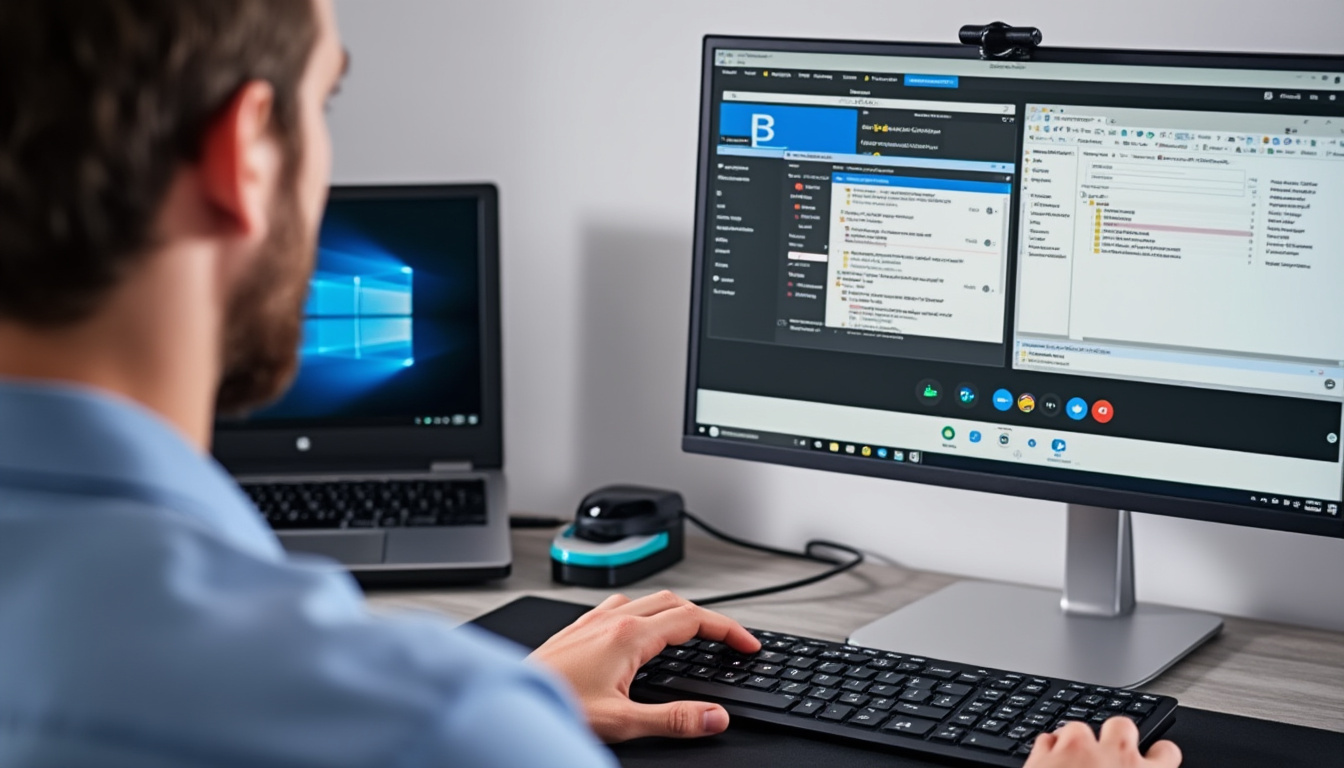
Point à surveiller : la compatibilité avec les vidéos protégées ou les applications UWP. Beaucoup d’outils échouent à capturer une vidéo diffusée via les navigateurs sécurisés ou les apps du Windows Store, générant un écran noir. Discorde fréquente avec les clients : un test en situation réelle avant validation du workflow évite bien des surprises.
Configurer Xbox Game Bar pour un enregistrement d’écran Windows 10 rapide (avec ou sans son)
Windows 10 propose un outil capture vidéo Windows natif : la gaming bar, accessible en pressant Windows + G. Pour ceux qui veulent aller à l’essentiel – capturer l’écran d’un logiciel, d’un navigateur ou d’un jeu –, c’est souvent le réflexe de base. Mais il y a des subtilités qui changent tout selon le contexte audio ou le type de fenêtre à enregistrer.
Prenons le cas de Samir, manager qui souhaite enregistrer une visioconférence Teams pour la partager ensuite. Il pense à la Xbox Game Bar, mais l’outil affiche une mention : « Cette application ne prend pas en charge la capture ». En réalité, la gaming bar limite la capture vidéo écran aux applications identifiées comme jeux et, par défaut, bloque certains outils métier ou navigateurs.
Activer et personnaliser la barre de jeu Windows 10
Un détour par les paramètres permet d’activer la fonction pour d’autres applications. Rendez-vous dans « Paramètres > Jeux > Barre de jeu ». Là, cochez « Autoriser la barre de jeu pour ce jeu » pour profiter du raccourci à tout moment. Pour lancer une session, tapez Windows + Alt + R : l’enregistrement commence aussitôt, signalé par une fine barre de progression.
L’audio pose question. Par défaut, la capture d’écran vidéo inclut le micro seulement si vous l’activez dans l’interface. Pour enregistrer sans son, il suffit de désactiver la source avant de lancer. Pour capturer la vidéo avec le son système (typiquement un exploit de gaming ou une webconférence), vérifiez que l’option « Capturer l’audio de l’application » est validée. Attention toutefois, certaines applis restent inaccessibles à la Xbox Game Bar, typiquement la majorité des navigateurs et outils bureautiques Office en version Windows Store.
Côté limites, on atteint vite une barrière avec l’enregistrement vidéo de plus de 30 minutes, ou si plusieurs sessions sont lancées de front. La qualité d’image se limite souvent au HD, sans possibilité de montée en 4K.
Ceux qui gèrent la production de contenu à flux tendu apprécieront l’existence de versions portables (sans installation), évitant d’avoir à demander à la DSI l’autorisation de modifier la station de travail – cas classique en entreprise.
Enregistrement d’écran Windows 10 : bien réussir la capture audio, vidéo… ou les deux
Le nerf de la guerre, ce n’est plus juste de prendre des images, mais de produire une vidéo lisible, compréhensible… et pas trop lourde à transférer. Les utilisateurs jonglent entre plusieurs scénarios : enregistrer l’audio seul (par exemple pour une dictée ou une interview sur Zoom), faire une capture d’écran vidéo sans le micro pour des démonstrations, et mixer le micro/la source système pour expliquer une manip en voix off.
Prenons Tania, responsable RH, qui doit archiver des entretiens vidéo. Elle lance Movavi Screen Recorder, sélectionne la zone à capturer, coupe le micro pour ne garder que le son de l’interlocuteur (afin d’éviter toute interruption intempestive), puis clique sur REC. À la fin, le fichier MP4 est immédiatement utilisable pour archivage ou partage.
Optimiser la synchronisation audio/vidéo et régler les pièges classiques
Le couac le plus fréquent reste la désynchronisation audio/vidéo. Des tests préalables avec différentes sources (micro-cravate, casque USB, haut-parleurs intégrés) permettent de valider la configuration. À noter : certains logiciels intègrent une visualisation temps réel du niveau sonore, ce qui évite de découvrir après coup que le micro était coupé ou saturé.
Conseil pratico-pratique : pour alléger la taille des fichiers sans sacrifier la lisibilité, privilégier H.264 ou MP4 en sortie, parfois paramétrables en qualité variable (VBR). Inutile de passer votre vidéo de formation interne en UHD 8K si le PowerPoint d’origine est déjà pixellisé…
L’oubli trop courant : ne pas prévoir le stockage suffisant lors des longs enregistrements. Sur un PC équipé d’un SSD de 128 Go, un screencast d’une heure en 1080p peut vite dépasser 4 ou 5 Go. La sauvegarde externe reste de mise pour éviter l’interruption inopinée.
Pour qui doit travailler sur plusieurs OS, il existe aussi un guide sur la capture d’écran Mac avec raccourcis. Toujours utile quand on jongle entre Windows, Linux et Mac au fil de la journée.
Tutoriels capture vidéo Windows 10 : cas réels, erreurs classiques et astuces pour screencast sans (mauvaises) surprises
Impossible de parler de capture d’écran vidéo sans plonger dans le quotidien. Rien ne remplacera un tutoriel capture vidéo concret, qui montre étape après étape la bonne méthode pour éviter les soucis. C’est souvent là que le bât blesse : enregistrer, oui, mais partager ou éditer proprement, c’est autre chose. Plusieurs retours terrain méritent d’être partagés.
Chez Informafix, on reçoit régulièrement des questions sur des écrans noirs générés lors d’un enregistrement de contenu protégé : Netflix, une visio Teams confidentielle, un replay de formation pro. La parade : privilégier un logiciel compatible (type EaseUS RecExperts) ou capturer la fenêtre « application » plutôt que tout le bureau.
Autre cas fréquent : vouloir intégrer une webcam en incrustation pour apparaître sur son screencast. Bon nombre d’outils incluent cette fonction, mais le résultat peut vite tourner à l’improvisation si la webcam n’est pas reconnue sous Windows 10 ou mal paramétrée côté drivers.
Pour ceux qui publient directement sur YouTube ou doivent envoyer le fichier par mail, l’étape d’édition – coupes, ajout de texte, anonymisation de données sensibles – reste indispensable. Camtasia ou Movavi proposent des options de montage simples, mais Flashback Express fait aussi l’affaire pour les vidéos plus courtes.
- Vérifier systématiquement que l’enregistrement démarre bien (voyant rouge/compteur de temps en marche).
- Faire un test de 10 secondes avant d’enregistrer un process critique ou une démo client.
- Archiver aussitôt la vidéo sur un cloud ou un disque externe, pour limiter les risques de perte de données.
Dernier point à garder en tête : le respect du RGPD et la confidentialité lors d’un enregistrement écran Windows 10 en entreprise. Flouter/couper les informations sensibles avant de partager en dehors du réseau interne, sous peine de sacrés retours à la DSI.
Existe-t-il une solution gratuite pour enregistrer l’écran sur Windows 10 sans filigrane ?
Oui, plusieurs logiciels permettent cette opération. EaseUS RecExperts et Flashback Express proposent un enregistrement d’écran Windows 10 sans ajout de marque ou limite de temps sur la version d’essai. La Xbox Game Bar, intégrée à Windows, propose aussi une capture vidéo sans filigrane, mais elle reste limitée côté options et qualité.
Comment capturer l’audio du système lors d’un screencast avec Windows 10 ?
Dans la majorité des cas, il faut sélectionner la source audio adéquate avant d’enregistrer. Sur Xbox Game Bar, une option permet d’inclure le son système ou d’activer/désactiver le micro. Les logiciels spécialisés offrent plus de contrôle, avec le choix entre audio du système, du micro, ou les deux.
Pourquoi certaines vidéos affichent-elles un écran noir lors de la capture ?
Plusieurs plateformes de streaming ou applications protègent leur contenu pour empêcher la capture vidéo. Cela mène souvent à un écran noir sur le fichier final. Les outils haut de gamme comme EaseUS RecExperts contournent en partie ce blocage, mais il reste essentiel de respecter les conditions d’utilisation des sites et la législation sur la copie.
Quels réglages conseillés pour obtenir une vidéo peu volumineuse mais lisible ?
Privilégiez le format MP4 avec codec H.264 pour un rapport qualité/poids intéressant. Ajustez la résolution à 720p ou 1080p selon le support de diffusion. Choisir l’option « qualité variable » (VBR) permet de compresser sans trop de perte.
Existe-t-il des alternatives pour faire une capture vidéo sur Mac ?
Oui, il existe un guide dédié à la capture d’écran et à la vidéo sur Mac avec les raccourcis adaptés, disponible sur la page spécialisée d’Informafix.
