
Quand Windows 10 plante après l’installation d’un pilote, boucle au démarrage ou affiche un écran bleu, le mode sans échec permet de reprendre la main avec un environnement réduit. Il charge les pilotes et services nécessaires au fonctionnement de base, en laissant de côté la plupart des logiciels tiers qui peuvent perturber le démarrage. Ce n’est pas une réparation automatique : c’est un poste de dépannage où l’on peut retirer un programme fautif, désactiver un pilote ou lancer des outils de récupération.
La méthode à privilégier dépend surtout de l’état du PC. Si le bureau reste accessible, la touche Shift maintenue pendant le clic sur « Redémarrer » ouvre directement les options de récupération. Si Windows refuse de démarrer, l’environnement de récupération peut apparaître après plusieurs échecs ; une clé d’installation constitue une autre porte d’entrée. La touche F8, elle, ne fonctionne généralement plus par défaut sur Windows 10. Il est possible de réactiver son menu avec une commande CMD, mais ce réglage n’est pas le meilleur premier réflexe pour une intervention ponctuelle.
En bref
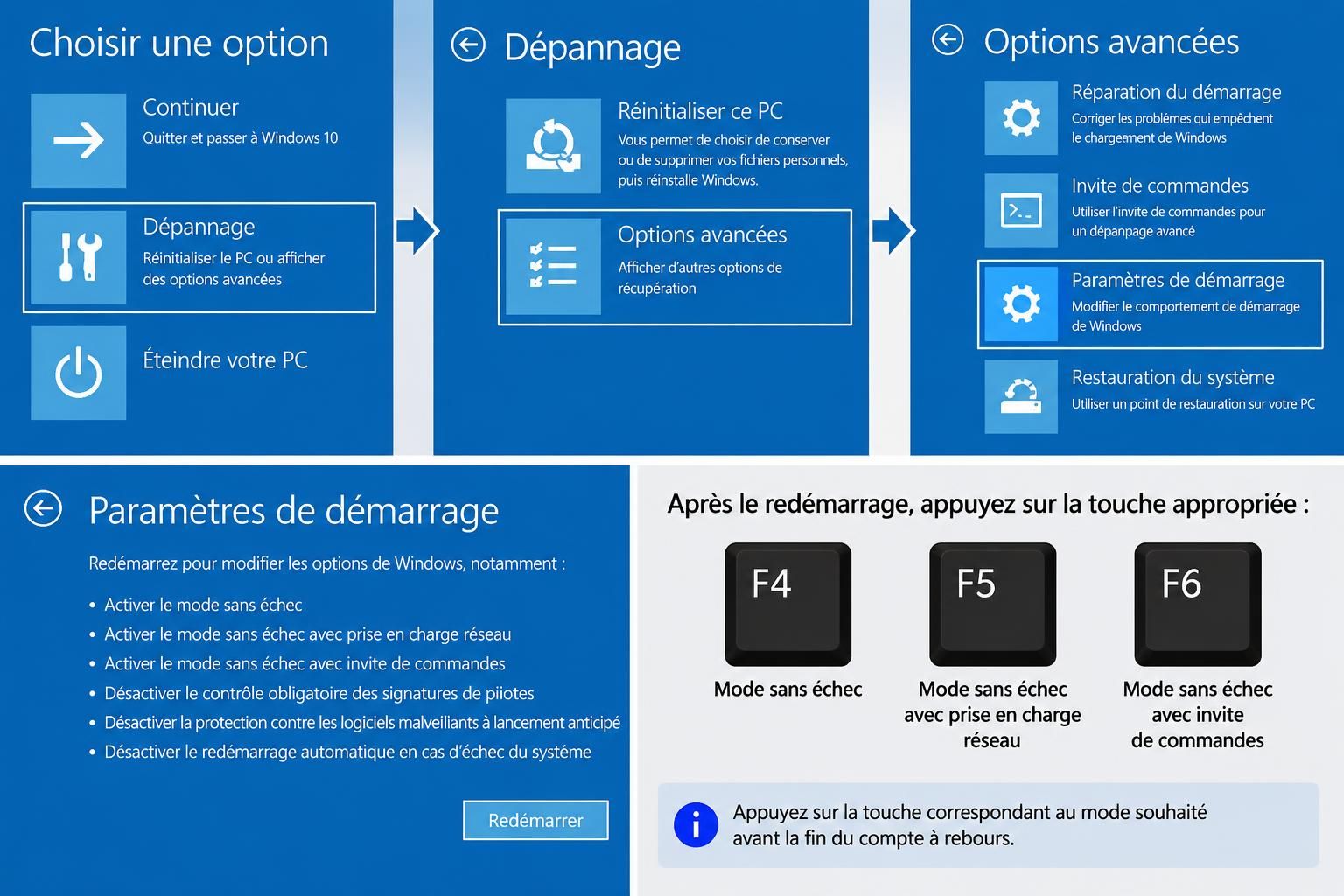
- Pour un dépannage ponctuel, utilisez « Maj + Redémarrer », puis « Dépannage », « Options avancées » et « Paramètres de démarrage ».
- Choisissez F4 pour le mode de base, F5 pour le mode avec réseau et F6 pour l’Invite de commandes.
- La touche F8 est désactivée dans la configuration habituelle de Windows 10 ; sa réactivation demande une commande administrateur.
- Avec msconfig, décochez « Démarrage sécurisé » après réparation, faute de quoi Windows continuera de démarrer dans cet environnement.
À quoi sert le mode sans échec de Windows 10 ?
Le mode sans échec démarre Windows avec un ensemble limité de pilotes et de services. L’affichage peut être moins fin, le son ou le réseau indisponible, et certains logiciels ne se lancent pas. Ces restrictions sont volontaires : elles réduisent les composants susceptibles de provoquer un plantage au démarrage normal.

Imaginez qu’un PC redémarre en boucle depuis l’installation d’un nouveau pilote graphique. En démarrage classique, le pilote se charge tôt et déclenche à nouveau l’écran bleu. En mode sans échec, Windows s’appuie sur un pilote d’affichage générique ; l’administrateur peut alors ouvrir le Gestionnaire de périphériques et supprimer ou restaurer le pilote concerné.
Ce mode est aussi utile après l’installation d’un logiciel qui se lance automatiquement et bloque l’ouverture de session. Il permet de désinstaller l’application depuis les paramètres ou le Panneau de configuration, puis de redémarrer normalement pour vérifier si le problème a disparu. Pour les infections, il peut réduire l’activité de certains programmes malveillants, mais il ne garantit pas leur suppression : une analyse de sécurité reste nécessaire.
Windows propose plusieurs variantes. Le mode minimal convient généralement aux désinstallations et aux vérifications de pilotes. Le mode avec prise en charge réseau charge des composants réseau supplémentaires ; il peut aider à télécharger un outil, mais le Wi-Fi n’est pas assuré sur toutes les configurations. Le mode avec Invite de commandes ouvre une console au lieu du bureau, ce qui s’adresse surtout aux utilisateurs capables de travailler avec des commandes de réparation.
Il faut distinguer cet environnement des outils présents dans les options de récupération. « Réparation du démarrage », « Restauration du système » et « Invite de commandes » sont accessibles depuis WinRE, l’environnement de récupération de Windows. Ils ne sont pas eux-mêmes des variantes du mode sans échec. Cette distinction évite de chercher un outil au mauvais endroit lorsqu’un PC ne passe même plus l’écran de connexion.
Si l’écran est blanc ou que l’affichage est perturbé, le mode sans échec peut aider à isoler un problème graphique, sans régler nécessairement une panne matérielle. Un diagnostic distinct est décrit dans ce guide sur la réparation d’un écran blanc sur PC. Le bon réflexe consiste à identifier le changement récent, puis à tester une seule correction à la fois.
Démarrer avec Maj + Redémarrer ou depuis les Paramètres
Quand Windows 10 ouvre encore le bureau ou l’écran de connexion, la méthode avec la touche Shift est généralement la plus directe. Dans le menu Démarrer, cliquez sur l’icône d’alimentation, maintenez la touche Maj (Shift), puis choisissez « Redémarrer ». Gardez la touche enfoncée jusqu’à l’apparition de l’écran « Choisir une option ».
Depuis cet écran, suivez ce chemin : « Dépannage », « Options avancées », « Paramètres de démarrage », puis « Redémarrer ». Une liste numérotée apparaît après le redémarrage. Appuyez sur F4 pour le mode sans échec standard, F5 pour celui avec réseau ou F6 pour le mode avec Invite de commandes.
La touche Shift ne sélectionne pas directement le mode sans échec. Elle demande à Windows d’ouvrir le démarrage avancé, où l’on choisit ensuite le type de démarrage. Cette différence est utile quand un clavier compact n’a pas de touche de fonction facilement accessible : l’écran donne alors le choix entre les touches de fonction et les numéros correspondants.
Le même parcours est accessible depuis les Paramètres. Appuyez sur Windows + I, ouvrez « Mise à jour et sécurité », puis « Récupération ». Sous « Démarrage avancé », cliquez sur « Redémarrer maintenant ». L’ordinateur redémarre dans le même environnement de récupération, sans modifier durablement la configuration de démarrage.
| Situation | Méthode conseillée | À retenir |
|---|---|---|
| Le bureau reste accessible | Maj + Redémarrer ou Paramètres | Choisir F4, F5 ou F6 après « Paramètres de démarrage » |
| Windows ne démarre plus correctement | Récupération automatique ou support d’installation | Accéder à WinRE et ouvrir les options avancées |
| Besoin d’un accès répété au mode sans échec | Configuration système (msconfig) | Décocher « Démarrage sécurisé » après l’intervention |
| Besoin du menu de démarrage classique | Invite de commandes administrateur | Réactiver la politique F8 avec prudence |
Si le PC ne démarre plus, Windows peut afficher automatiquement l’environnement de réparation après plusieurs démarrages échoués. Ce comportement dépend de la situation ; il ne faut pas compter sur un nombre fixe de tentatives pour déclencher WinRE. Si l’écran de récupération ne vient pas, démarrez sur un support d’installation de Windows 10, choisissez « Réparer l’ordinateur » plutôt que l’installation, puis ouvrez les outils de dépannage.
Les menus de récupération peuvent prendre quelques instants à apparaître. Sur une machine chiffrée, Windows peut aussi demander la clé de récupération BitLocker avant de permettre certaines opérations. Il vaut mieux retrouver cette clé avant de lancer une modification importante, surtout si l’ordinateur est celui d’une entreprise.
La touche F8 : pourquoi elle échoue et comment la réactiver
Sur les anciennes versions de Windows, appuyer plusieurs fois sur F8 au démarrage ouvrait les options de démarrage avancées. Windows 10 privilégie un démarrage rapide et ne présente généralement plus ce menu de cette manière. Sur beaucoup de PC récents, le délai pour appuyer au bon moment est trop court, et le démarrage UEFI complique encore la manœuvre.
Il ne faut pas confondre la touche F8 avec la touche qui ouvre le menu de démarrage du fabricant. Selon le modèle, F12, Échap ou une autre touche peut afficher les périphériques de démarrage du BIOS ou de l’UEFI. Ce menu sert à choisir un disque ou une clé USB ; il ne lance pas directement le mode sans échec de Windows.
Pour rétablir le menu F8, ouvrez le menu Démarrer, saisissez « cmd », faites un clic droit sur « Invite de commandes » et choisissez « Exécuter en tant qu’administrateur ». Exécutez ensuite la commande suivante :
bcdedit /set {default} bootmenupolicy legacy
Après redémarrage, appuyez plusieurs fois sur F8 au début du démarrage. Si le menu apparaît, sélectionnez le mode souhaité avec les flèches et validez avec Entrée. La commande modifie la stratégie du menu de démarrage ; elle ne répare pas Windows et ne désinstalle aucun pilote.
Pour revenir au comportement habituel, ouvrez de nouveau une Invite de commandes avec les droits administrateur et exécutez :
bcdedit /set {default} bootmenupolicy standard
Cette modification peut ne pas produire le résultat attendu sur certaines configurations, notamment lorsque l’accès au démarrage est limité par le micrologiciel ou par les paramètres de sécurité. Pour un dépannage isolé, la méthode Shift + Redémarrer est plus simple et évite de modifier les données de configuration de démarrage. La touche F8 vaut surtout la peine d’être réactivée sur une machine que l’on dépanne régulièrement.
Une commande CMD mal saisie ou exécutée sans privilèges administrateur peut échouer. Vérifiez le texte exact, y compris les accolades autour de « default ». Si la commande renvoie une erreur, ne multipliez pas les essais au hasard : revenez à l’écran de récupération et utilisez les options de démarrage prévues par Windows.
Utiliser msconfig sans rester bloqué en mode sans échec
L’outil configuration système, lancé avec la commande msconfig, permet de forcer le prochain démarrage en mode sans échec. Cette méthode est pratique quand plusieurs redémarrages sont nécessaires pour effectuer des tests. Elle est aussi celle qui piège le plus souvent : tant que « Démarrage sécurisé » reste coché, Windows continue de démarrer dans cet environnement.
Appuyez sur Windows + R, saisissez « msconfig », puis validez. Dans la fenêtre Configuration du système, ouvrez l’onglet « Démarrer », cochez « Démarrage sécurisé » et sélectionnez « Minimal » pour un démarrage de base. Choisissez « Réseau » uniquement si l’accès réseau est nécessaire. Validez, puis redémarrez le PC.
Dans la plupart des dépannages, « Minimal » suffit pour désinstaller une application ou retirer un pilote. Le mode « Réseau » ajoute des pilotes réseau, mais ne garantit pas que chaque adaptateur Wi-Fi fonctionnera. La variante « Autre environnement » ou « Invite de commandes », selon les options affichées, démarre avec une interface réduite et convient aux interventions techniques maîtrisées.
Avant de redémarrer, notez mentalement que le réglage devra être annulé. Une fois les réparations terminées, ouvrez msconfig depuis le mode sans échec, retournez à l’onglet « Démarrer » et décochez « Démarrage sécurisé ». Cliquez sur « OK », puis redémarrez normalement.
Si l’accès au bureau est difficile, le mode sans échec avec réseau n’est pas forcément la meilleure réponse pour récupérer un outil. Il est souvent plus sûr de télécharger les fichiers nécessaires depuis un autre ordinateur, de les transférer par clé USB, puis de revenir au dépannage. Dans un contexte professionnel, cela évite de connecter à Internet une machine dont l’état de sécurité reste incertain.
Il est également préférable de créer un point de restauration ou de vérifier les sauvegardes avant une désinstallation importante. Une restauration peut annuler certains changements système, mais elle ne remplace pas une sauvegarde des documents. Ce sont deux mécanismes différents, souvent confondus lorsqu’un ordinateur commence à mal démarrer.
Pour les commandes de réparation, le mode avec Invite de commandes donne accès à des outils comme SFC ou DISM, mais ces commandes ne doivent pas être lancées machinalement. Dans l’environnement de récupération, la lettre du volume Windows peut différer de C :. Il faut d’abord vérifier les volumes disponibles avant de viser un chemin, faute de quoi le diagnostic peut porter sur la mauvaise partition.
Que réparer en mode sans échec et comment revenir au démarrage normal
Une fois le bureau minimal ouvert, commencez par revenir sur le dernier changement effectué avant la panne. Désinstallez l’application récente, restaurez le pilote précédent dans le Gestionnaire de périphériques ou désactivez le programme qui se lance au démarrage. Cette approche ciblée est plus fiable que de modifier plusieurs réglages en même temps.
Pour un pilote, ouvrez le Gestionnaire de périphériques, repérez le périphérique concerné et consultez ses propriétés. Si l’option est disponible, « Restaurer le pilote » permet de revenir à la version précédente ; sinon, désinstallez-le puis redémarrez normalement afin que Windows tente de charger un pilote adapté. Ne supprimez pas des pilotes au hasard : un périphérique essentiel peut devenir inutilisable.
Pour un logiciel suspect, lancez une analyse avec l’outil de sécurité installé ou utilisez les outils de protection intégrés. Le mode sans échec réduit certains mécanismes de lancement automatique, mais il ne désactive pas toutes les menaces. Si les symptômes persistent, une analyse hors ligne ou un examen depuis un support de secours peut être plus approprié qu’une succession de nettoyages improvisés.
Une restauration du système peut être envisagée si un point de restauration antérieur au problème existe. Elle vise les fichiers système, les pilotes et certains paramètres ; elle n’est pas une sauvegarde personnelle. Avant de l’appliquer, lisez le récapitulatif des programmes concernés et assurez-vous que les fichiers importants sont copiés ailleurs.
Si le mode sans échec a été lancé avec Shift + Redémarrer, un redémarrage classique suffit normalement à revenir au démarrage standard. Si le PC redémarre encore en mode sans échec, vérifiez d’abord la case « Démarrage sécurisé » dans msconfig. Si elle est décochée, revenez aux options de récupération et vérifiez que le choix de démarrage n’est pas resté actif.
Un écran noir, des redémarrages répétés ou l’impossibilité d’ouvrir WinRE peuvent signaler un problème plus profond : disque endommagé, système de démarrage corrompu ou panne matérielle. Dans ce cas, évitez les réinitialisations précipitées si les données ne sont pas sauvegardées. Les options de récupération sont utiles, mais certaines opérations réinstallent Windows et peuvent supprimer des applications ou des fichiers selon le choix effectué.
Le dépannage Windows gagne à rester méthodique : une hypothèse, une action, un redémarrage de contrôle. Un carnet rapide des modifications évite de tourner en rond, surtout lorsque plusieurs pilotes ou logiciels ont été installés le même jour.
Questions fréquentes sur le démarrage en mode sans échec
F8 fonctionne-t-elle directement sur Windows 10 ?
Généralement non : le menu classique n’est pas activé par défaut. Il peut être rétabli avec bcdedit /set {default} bootmenupolicy legacy dans une Invite de commandes ouverte en administrateur, mais Maj + Redémarrer reste plus simple pour un dépannage ponctuel.
Quelle différence entre F4, F5 et F6 ?
F4 lance le mode sans échec standard, F5 ajoute la prise en charge réseau et F6 ouvre le mode avec Invite de commandes. Le réseau n’est utile que si l’intervention en dépend.
Comment sortir d’un démarrage forcé en mode sans échec ?
Ouvrez msconfig, allez dans l’onglet Démarrer, décochez Démarrage sécurisé, validez puis redémarrez. Si vous êtes entré par les options avancées sans modifier msconfig, un redémarrage normal suffit habituellement.
Que faire si Windows ne démarre plus et n’affiche pas les options de récupération ?
Essayez un support d’installation de Windows 10, puis sélectionnez Réparer l’ordinateur plutôt que l’installation. Depuis l’environnement de récupération, ouvrez Dépannage, Options avancées et Paramètres de démarrage. Sauvegardez les données si le disque reste accessible avant toute réinitialisation.
