
Prendre une capture d’écran sur Mac n’a rien d’ésotérique pour qui connaît les raccourcis clavier adaptés. En quelques doigts sur le clavier, il est possible de saisir l’écran entier, ne retenir qu’une portion précise ou viser une fenêtre isolée, sans recourir à des outils tiers. Cette simplicité s’explique par l’héritage UNIX du système, qui a toujours privilégié l’efficacité brutale du raccourci clavier à la lourdeur de l’outil graphique, une philosophie qui ne s’est pas perdue dans les récentes versions de macOS.
Pourtant, sur le terrain, de nombreux utilisateurs ne retiennent que le fameux Cmd + Maj + 3, alors que le jeu complet de combinaisons permet de répondre à des cas nettement plus fins, les pros du screenshot le savent bien.
Avec Mojave et les versions ultérieures, Apple a encore poussé le concept : Cmd + Maj + 5 déploie une palette d’options qui rivalise avec des applications spécialisées. En prime, le système a intégré la possibilité d’annoter immédiatement une capture, de la sauvegarder ailleurs que sur le bureau ou même de l’envoyer directement dans le presse-papiers. Le quotidien d’un dev solo, d’un support technique ou d’un formateur à distance s’en trouve allégé.
Et ceux qui bricolent du contenu, des tutoriels ou des fiches support, gagneraient à systématiser l’usage de ces outils intégrés plutôt que d’alourdir leur stack logicielle. Pourtant, certaines subtilités, comme la capture pleine page sous Safari ou la personnalisation avancée des formats, restent peu explorées alors qu’elles offrent un vrai gain d’efficacité.
- Points clés pour la capture d’écran sur Mac en 2026 :
- Cmd + Maj + 3 : capture l’écran entier, sauvegardé sur le bureau
- Cmd + Maj + 4 : sélection manuelle d’une zone, outil réticule ultra-pratique
- Cmd + Maj + 4 puis barre d’espace : capture uniquement une fenêtre
- Cmd + Maj + 5 : panneau de contrôle graphique pour capture et enregistrement vidéo
- Ctrl + combinaison : copie la capture directement dans le presse-papiers
- Les captures s’enregistrent sur le bureau sauf changement via l’outil avancé
- Pour retrouver une capture, Spotlight ou un acte de rangement minutieux éviteront bien des pertes de temps
- Gestion avancée et annotation via Aperçu, ou partage instantané possible dès la miniature
- Paramétrage du format d’enregistrement (PNG, JPG, PDF) possible via le Terminal pour les puristes
- Pannes fréquentes liées aux raccourcis désactivés, stockage saturé ou touche défectueuse : des solutions existent sans sortir le tournevis
Comprendre les raccourcis clavier pour maîtriser la capture d’écran sur Mac
L’essentiel du screenshot sur macOS réside dans la rigueur du raccourci. Les trois gestes de base – Cmd + Maj + 3, Cmd + Maj + 4 et Cmd + Maj + 5 – couvrent 95 % des besoins en entreprise comme sur le poste du particulier, mais chacun débloque son lot d’options utiles dès qu’on commence à gratter sous la surface.
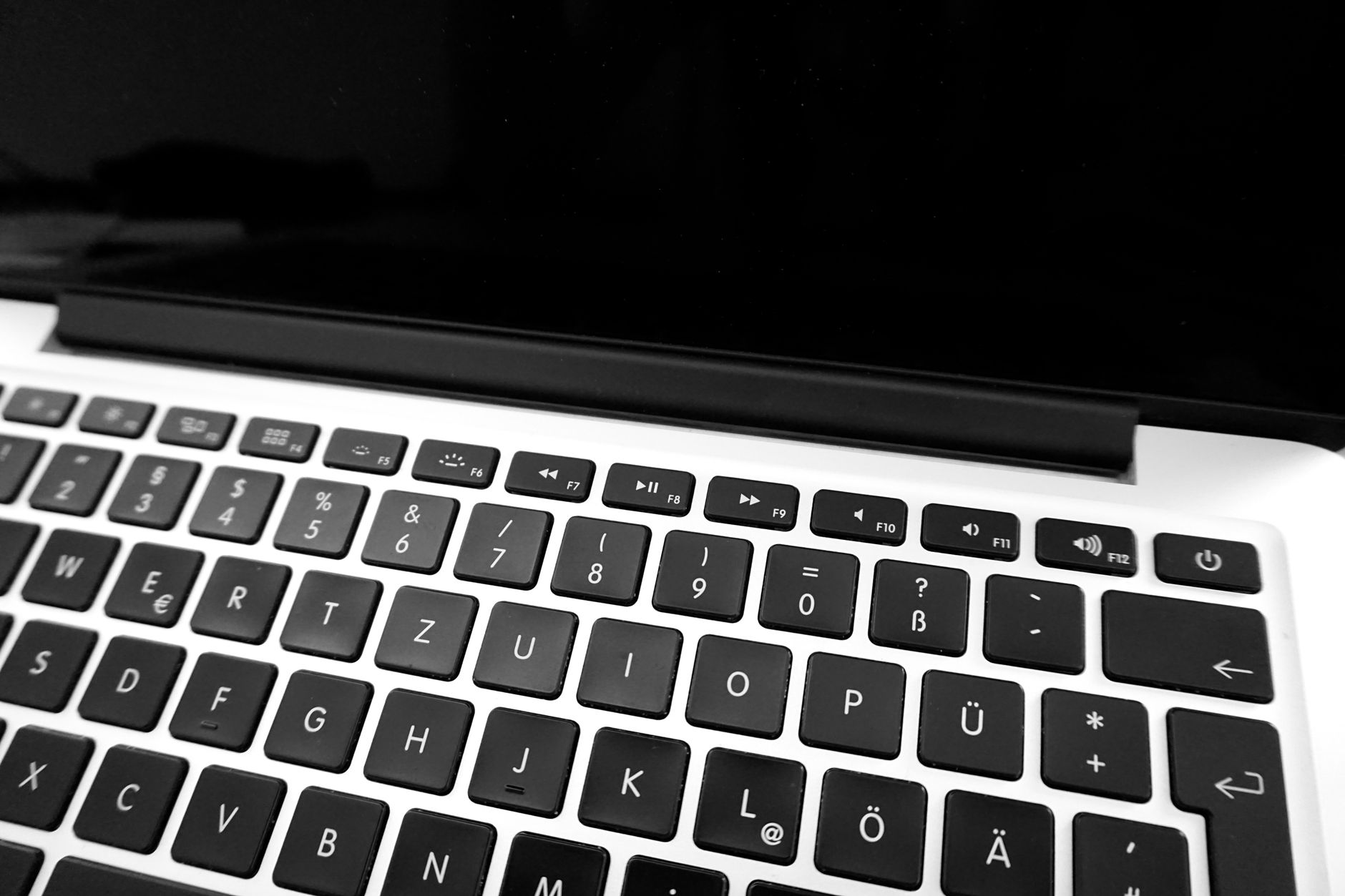
La plupart des gens veulent le maximum de rapidité : un tap sec sur Cmd + Maj + 3, l’écran complet est capturé et envoyé sur le bureau avec son petit bruit d’obturateur. Pour isoler une zone, la bascule sur Cmd + Maj + 4 transforme le curseur en croix : on encadre, c’est pris, affaire réglée.
En termes d’efficacité, c’est l’un des meilleurs dans la gamme des systèmes d’exploitation de 2026. On ne retrouve pas cette réactivité sur Windows, où l’outil natif s’est considérablement alourdi.
D’autres vont plus loin, notamment parmi ceux qui produisent du contenu technique ou alimentent des guides pour les utilisateurs. Ils optent pour la capture de fenêtre, réalisée grâce à Cmd + Maj + 4, puis l’appui sur la barre d’espace qui transforme la sélection en cible-appareil photo. En cliquant sur la fenêtre voulue, on obtient un cliché propre, sans éléments parasites, prêt à illustrer un tutoriel ou un rapport de bug.
Ce qui reste moins visible, ce sont les variantes grâce à la touche Ctrl. En ajoutant Ctrl à n’importe lequel de ces raccourcis, la capture est envoyée dans le presse-papiers au lieu de finir dans un fichier : pratique pour coller directement dans Slack, un document partagé ou un mail support sans multiplier les fichiers orphelins sur le bureau. Ceux qui travaillent sur plusieurs machines, entre des postes fixes et des MacBook, apprécieront l’homogénéité du comportement d’un appareil à l’autre, à condition d’être à jour sur macOS Ventura ou ultérieur.
Tableau récapitulatif des raccourcis de capture d’écran sur Mac
| Raccourci Clavier | Fonction | Résultat |
|---|---|---|
| Cmd + Maj + 3 | Capture écran complet | Image sur le bureau |
| Cmd + Maj + 4 | Capture zone sélectionnée | Image sur le bureau |
| Cmd + Maj + 4 puis espace | Capture fenêtre spécifique | Image sur le bureau |
| Cmd + Maj + 5 | Panneau de capture avancé | Options, enregistrement vidéo, choix de destination |
| Ctrl + (raccourci ci-dessus) | Copie vers presse-papiers | Pas d’image enregistrée : prêt pour insertion immédiate |
Faire une capture d’écran avec options avancées : panneau graphique et enregistrement vidéo
L’arrivée de Cmd + Maj + 5 sous Mojave a transformé l’expérience utilisateur, surtout pour ceux qui naviguent à cheval entre documentation interne, support et démonstrations. Ce raccourci n’est pas là pour faire joli : une pression et la barre de contrôle s’affiche au bas de l’écran, proposant d’un clic la capture de l’écran entier, d’une fenêtre seule, d’une sélection ou même l’enregistrement vidéo. Ceux qui pensent que la capture d’écran se limite à une image figée passent à côté des réels bénéfices de l’écosystème macOS.
Dans les locaux d’une PME parisienne, un formateur commençait chaque présentation technique par une série de captures, stockées à la volée dans un dossier spécifique grâce au menu « Options » du panneau de capture. Pour animer ses formations, il passait sur l’enregistrement vidéo de procédures pour les envoyer aux apprenants, le tout sans jamais installer un logiciel supplémentaire. Ce retour d’expérience prouve que l’outil natif a désormais sa place pour le pro, là où l’on aurait installé auparavant Snagit ou Screenflow.
Sans oublier la possibilité de retarder une prise de vue, à la manière d’un retardateur photo : très utile lorsqu’il s’agit de capturer un menu contextuel ou une info-bulle qui disparaît dès qu’on touche au clavier. En 2026, cette fonctionnalité reste bluffante d’efficacité (et sauve bon nombre de tutoriels ou tickets de support).
Liste pratique : optimisations du workflow capture d’écran sur Mac
- Changer le format systématique via Terminal si l’usage pro l’impose (JPG pour le web, PDF pour archivage)
- Ranger par projet ou client dès la sauvegarde en modifiant le dossier par défaut
- Automatiser le tri avec Hazel ou Automator pour éviter les doublons encombrants
- Annoter immédiatement après chaque capture pour gain de temps sur l’envoi
- Utiliser Spotlight ou une convention de nommage pour retrouver facilement une capture
Dépanner les problèmes courants liés à la capture d’écran sur Mac : causes et solutions concrètes
Rien n’est plus frustrant qu’un raccourci inopérant en plein rush. Dans la vraie vie, divers scénarios peuvent bloquer la prise de screenshot : touches du clavier défectueuses (un grand classique sur certains MacBook), raccourcis désactivés suite à migration, ou stockage saturé qui bloque la création du fichier. J’ai déjà croisé des utilisateurs qui ne comprenaient pas où passaient leurs captures quand leur bureau arrivait à saturation complète, alors que tout était bien configuré.
Pour pallier ces failles, commencez par vérifier l’état du stockage via « À propos de ce Mac → stockage », libérez autant que possible, puis tentez à nouveau la capture. Si le problème persiste, plongez dans les Préférences Système → Clavier → Raccourcis → Captures d’écran pour voir si une combinaison a sauté. Un point de vigilance : certains outils de productivité réassignent malencontreusement les raccourcis natifs, ce qui bloque la prise de vue standard. Fermez l’application tierce, rebootez et réessayez. En cas de touche cassée, un clavier externe ou virtuel pourra temporairement dépanner, mais le remplacement s’avère souvent inévitable sur le moyen terme.
Curieusement, c’est souvent le détail du presse-papiers qui coince : beaucoup oublient d’ajouter la touche Ctrl s’ils veulent coller directement la capture dans un mail ou un message, et cherchent ensuite un fichier fantôme sur le bureau. Un point à systématiser lors de l’onboarding des nouveaux collaborateurs ou du passage à macOS sur un site historique Windows.
Exemple vécu : bug transitoire et réactivation express des raccourcis
Lors d’un déploiement de parc de MacBook Pro pour un cabinet d’architectes, les raccourcis de captures étaient désactivés par défaut suite à une ancienne image système. Impossible de former les équipes sans un guidage à distance. Un passage dans Préférences Système, onglet clavier, puis réactivation des raccourcis a débloqué la situation en moins de cinq minutes – loin du reformatage radical suggéré par certains supports généralistes.
Vers une maîtrise complète de la capture d’écran sur Mac : variantes, astuces et cas spécifiques en 2026
En 2026, la palette d’usages autour de la capture d’écran sur Mac s’est nettement élargie. Que ce soit pour saisir une page Safari entière avec un plugin, générer des fiches process pour le support client d’un logiciel métier ou archiver en PDF toutes les validations de l’ERP, le screenshot dépasse largement le cadre de l’illustration ponctuelle du bug. Ceux qui poussent la logique jusqu’au bout automatisent la signature de leur capture (un logo en bas à droite, ajouté systématiquement par Automator) ou l’archivage cloud pour un accès multi-supports.
Dans certains métiers – design, formation, support logiciel – s’ajoute la nécessité de produire rapidement des visuels annotés, transmis parfois à des utilisateurs moins à l’aise. Réaliser une capture, la commenter dans Aperçu, l’exporter et l’injecter dans une base de tickets n’a plus rien d’insurmontable, à condition d’avoir bien en tête l’ensemble des raccourcis clavier et de connaître les points de bascule (combiner Ctrl pour le copier-coller, régler le format par défaut pour alléger le workflow). J’ai croisé des formateurs qui, fatigués de perdre du temps à éditer chaque fichier, utilisaient directement le mode enregistrement vidéo intégré pour expliquer une fonctionnalité complexe – une méthode qui aurait relevé de la science-fiction il y a dix ans, banalisée aujourd’hui.
Côté sécurité, on pensera à effacer ou masquer les données sensibles avant tout partage massif. Cela va de soi dans les contextes tiers (client B2B, utilisateurs distants), mais reste trop souvent négligé. Enfin, rien n’empêche de revisiter ses propres pratiques : pourquoi ne pas revoir la routine de sauvegarde ou profiter d’une migration vers un nouveau Mac pour adopter de meilleures habitudes d’archivage ? Les outils, eux, sont là : reste à les exploiter.
Quel raccourci clavier utiliser pour une capture d’écran complète sur Mac ?
Appuyez en même temps sur Cmd + Maj + 3. L’image est enregistrée sur le bureau (ou à l’emplacement défini dans les réglages du panneau graphique).
Comment capturer uniquement une fenêtre ?
Lancez Cmd + Maj + 4, puis, sans relâcher, appuyez sur la barre d’espace : le curseur devient appareil photo. Cliquez sur la fenêtre à sauvegarder.
Où sont stockées les captures d’écran sur Mac par défaut ?
Toutes les captures sont placées sur le bureau, sauf si vous avez changé l’emplacement via le panneau Cmd + Maj + 5.
Comment envoyer directement une capture dans le presse-papiers ?
Ajoutez Ctrl à la combinaison (ex : Ctrl + Cmd + Maj + 4) pour copier la capture : elle sera collée directement dans un mail ou un document sans fichier intermédiaire.
Que faire si les raccourcis ne fonctionnent plus ?
Vérifiez les Préférences Système, libérez de l’espace de stockage, désactivez les applications tierces susceptibles de bloquer les raccourcis, puis redémarrez votre Mac si besoin.
