
Le message « Windows n’a pas pu effectuer le formatage » ne signifie pas forcément que votre clé USB, votre carte SD ou votre disque dur est hors service. Il indique que Windows n’a pas réussi à réinitialiser le système de fichiers. La cause peut être banale, comme un verrou de protection en écriture ou un lecteur de carte défectueux, mais aussi plus sérieuse : partition corrompue, mémoire usée ou contrôleur endommagé.
Avant de lancer une commande ou un outil de réparation, vérifiez si le support contient des fichiers à conserver. Un formatage efface les données accessibles, et certaines opérations avec Diskpart peuvent supprimer toute la structure des partitions. Le bon réflexe consiste à identifier le périphérique dans la Gestion des disques Windows, vérifier sa capacité et son état, puis choisir la méthode la moins destructive adaptée au problème.
En bref
- Vérifiez le verrou physique, le lecteur de carte et le port USB avant toute manipulation.
- Si les fichiers comptent, ne formatez pas et ne lancez pas de commande qui efface les partitions.
- Pour un formatage simple, commencez par l’Explorateur ou la Gestion des disques Windows.
- La commande Diskpart est utile, mais une erreur de numéro de disque peut effacer le mauvais support.
- Si le périphérique reste en lecture seule ou affiche une capacité incohérente sur plusieurs ordinateurs, envisagez une panne matérielle.
Formatage Windows impossible : repérer la cause avant d’agir
Une clé qui refuse le formatage ne raconte pas toujours la même histoire qu’une carte SD. Le message « Windows n’a pas pu terminer le formatage » est générique : il peut apparaître après une déconnexion, lorsque le système de fichiers est endommagé, ou quand Windows ne peut plus écrire sur la mémoire. Il faut donc commencer par observer ce que le système détecte, plutôt que d’enchaîner les réparations au hasard.
Branchez le périphérique directement sur un autre port, sans concentrateur USB, puis testez-le si possible sur un autre ordinateur. Cette vérification prend peu de temps et sépare les problèmes de carte ou de clé des soucis de lecteur, de port ou de configuration Windows. Un lecteur de carte capricieux peut interrompre l’écriture et faire croire que la carte SD est en panne.
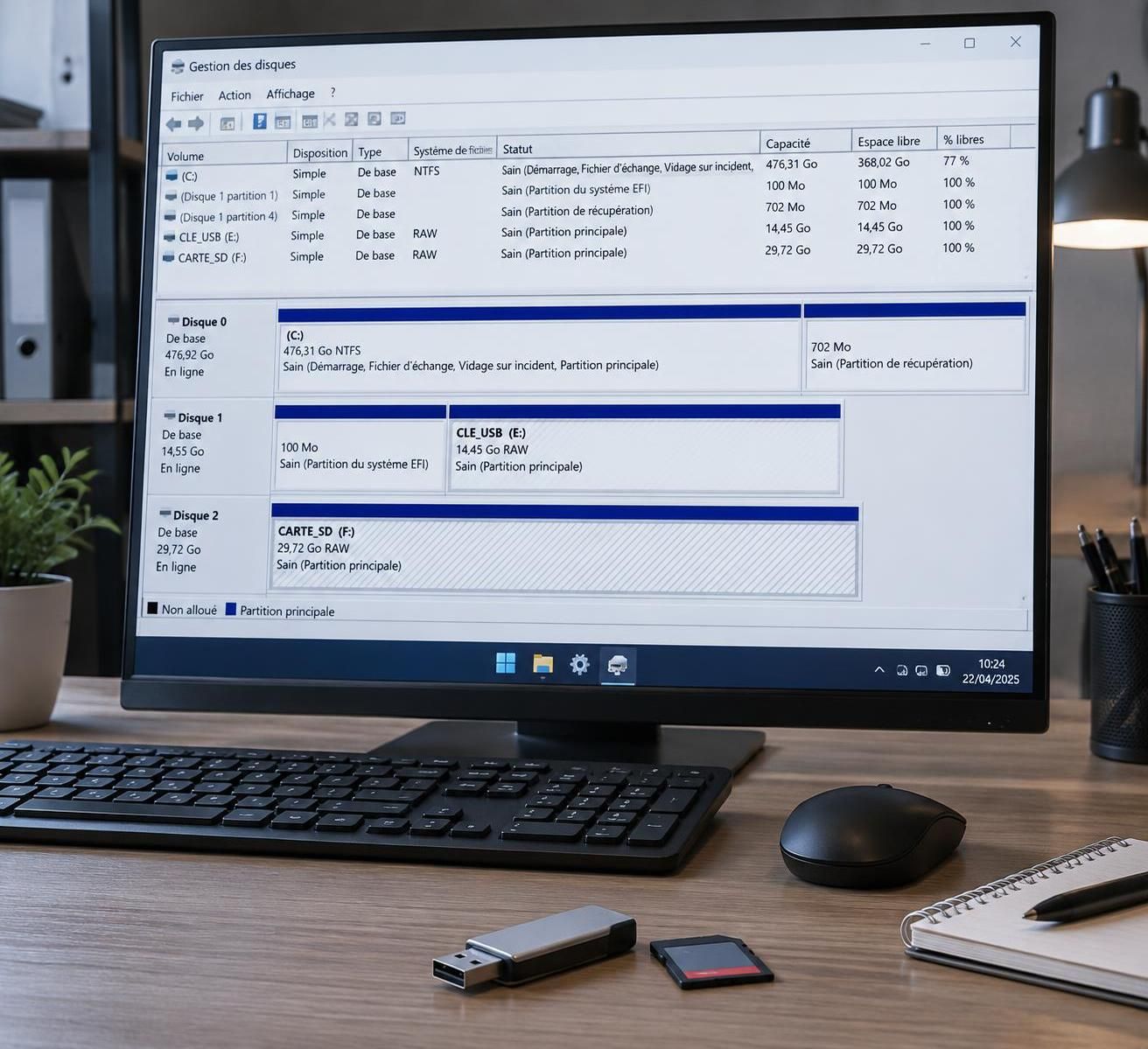
Ouvrez ensuite la Gestion des disques Windows en faisant un clic droit sur le bouton Démarrer. Repérez le support d’après sa capacité, pas seulement sa lettre. Une partition indiquée comme RAW suggère un système de fichiers que Windows ne sait plus lire correctement ; un espace « non alloué » indique plutôt qu’aucune partition exploitable n’est présente.
Le message d’erreur donne aussi une piste. « Le disque est protégé contre l’écriture » invite à vérifier le verrou latéral d’une carte SD ou l’attribut de lecture seule. « Le périphérique n’est pas prêt » peut venir d’une connexion instable. Une capacité affichée à zéro, ou qui change d’un branchement à l’autre, fait davantage penser à une panne du contrôleur ou à une carte de mauvaise qualité qu’à un simple problème de formatage.
Un cas fréquent ressemble à celui de Marc, qui prépare une carte pour un appareil photo : Windows la détecte, mais le formatage s’arrête. Le lecteur USB était en cause. À l’inverse, si la même carte échoue sur plusieurs ordinateurs et lecteurs, le problème suit probablement le support. Les tests croisés ne réparent rien, mais ils évitent de modifier inutilement un système de fichiers sain.
La priorité change si des fichiers doivent être récupérés. Ne cliquez pas sur « Formater » lorsque Windows le propose et n’exécutez pas clean dans Diskpart. Une réparation écriture peut réduire les chances de récupération. Dans ce cas, cessez d’utiliser le périphérique et copiez les données si elles restent accessibles, ou faites appel à un service spécialisé si elles ont une valeur importante.
Une erreur de formatage Windows se traite donc d’abord comme un diagnostic : reconnaître le support, vérifier la connexion et protéger les données. Ce n’est qu’après ces contrôles qu’un formatage devient une option raisonnable.
Clé USB non formatable ou carte SD protégée en écriture
Quand une clé USB non formatable apparaît dans l’Explorateur mais refuse toute modification, vérifiez d’abord si elle est réellement protégée en écriture. Certaines cartes SD possèdent un petit curseur sur leur côté. Il doit être en position déverrouillée ; le curseur ne bloque pas toujours la carte lui-même, car un adaptateur SD peut aussi être défectueux. Déplacez-le, réinsérez la carte, puis retestez avec un autre adaptateur.
Si le message persiste, fermez les logiciels susceptibles d’utiliser le support : fenêtre de copie, utilitaire de sauvegarde, logiciel photo ou antivirus en cours d’analyse. Éjectez le périphérique depuis Windows, débranchez-le, puis reconnectez-le. Un processus qui garde un accès ouvert peut empêcher le formatage, même si l’Explorateur ne signale aucun fichier en cours d’utilisation.
Diskpart permet de contrôler l’attribut de lecture seule. Ouvrez le Terminal ou l’invite de commandes en administrateur, saisissez diskpart, puis list disk. Identifiez le disque avec sa capacité, sélectionnez-le avec select disk X, en remplaçant X par son numéro, puis vérifiez les attributs avec attributes disk. La commande attributes disk clear readonly retire l’attribut logiciel de lecture seule si celui-ci est actif.
Attention : le numéro du disque doit être vérifié avant toute sélection. Une fois le mauvais disque choisi, les commandes suivantes peuvent toucher un disque interne. La commande qui supprime la table de partition, clean, est encore plus risquée : elle ne doit être utilisée que si le bon périphérique est certain et si les données ne doivent pas être conservées. Elle ne répare pas une mémoire flash physiquement défaillante.
- Vérifiez le verrou de la carte et l’adaptateur, puis essayez un autre port ou lecteur.
- Fermez les applications qui peuvent utiliser le support et redémarrez si nécessaire.
- Contrôlez l’attribut de lecture seule avec Diskpart avant de tenter un formatage.
- Si le support reste bloqué en lecture seule sur plusieurs machines, cessez les essais répétés.
Une carte SD protégée en écriture peut aussi se verrouiller automatiquement quand sa mémoire arrive en fin de vie. Dans ce cas, le mode lecture seule protège parfois les fichiers encore lisibles ; il ne s’agit pas d’un réglage que Diskpart peut toujours lever. Si l’attribut revient après chaque branchement, ou si l’écriture échoue immédiatement, copiez ce qui reste accessible et remplacez la carte.
Pour formater une carte destinée à un appareil photo ou à une console, le format choisi compte. exFAT convient souvent aux cartes de grande capacité et aux appareils récents, tandis que FAT32 peut être nécessaire pour du matériel plus ancien. Vérifiez les recommandations de l’appareil : un format accepté par Windows n’est pas forcément celui attendu par le périphérique cible.
Quand le verrouillage vient d’un interrupteur, d’un adaptateur ou d’un attribut logiciel, le retrait du blocage suffit souvent. Quand la carte se verrouille elle-même, le formatage n’est plus la bonne réparation : il faut d’abord sauver les données, puis remplacer le support.
Utiliser l’Explorateur, la Gestion des disques et Diskpart sans effacer le mauvais lecteur
Si aucune donnée ne doit être conservée, commencez par l’Explorateur de fichiers. Faites un clic droit sur le lecteur concerné, choisissez « Formater », puis sélectionnez le système de fichiers adapté. Le formatage rapide recrée les informations principales du système de fichiers sans parcourir toute la surface. Il est rapide, mais ne constitue pas un test complet de la mémoire.
Pour une carte de plus de 32 Go, exFAT est souvent un choix pratique lorsque les appareils utilisés le prennent en charge. FAT32 reste demandé par certains équipements, mais l’outil intégré de Windows limite généralement le formatage FAT32 des volumes importants. Ne choisissez pas NTFS par réflexe pour une carte amovible : certains appareils photo, téléviseurs et consoles ne le lisent pas.
Si l’Explorateur échoue, la Gestion des disques Windows donne une vue plus claire des partitions. Faites un clic droit sur la partition du bon périphérique et sélectionnez le formatage. Si elle apparaît en RAW, Windows peut proposer de la formater, mais cette action ne restaure pas les fichiers : elle remplace les informations nécessaires à leur accès. Si le volume est non alloué, il faut créer une partition avant de la formater.
Diskpart intervient plus directement. Après avoir lancé l’utilitaire en administrateur, les commandes list disk, select disk X et list partition permettent d’identifier la structure. Pour formater une partition existante, sélectionnez la partition correcte, puis utilisez par exemple format fs=exfat quick. La variante NTFS ou FAT32 dépend de l’usage et de la compatibilité du matériel.
Si la structure est irrécupérable et que les données sont sans valeur, il est possible de supprimer la table de partition, puis d’en recréer une. La séquence peut inclure clean, create partition primary et le formatage du nouveau volume. Cette procédure efface les informations de partition ; elle n’est pas un premier essai à faire sur un disque contenant des fichiers à récupérer.
| Outil | À utiliser quand | Limite principale |
|---|---|---|
| Explorateur de fichiers | Le support est détecté et son volume est accessible | Peu d’options en cas de partition endommagée |
| Gestion des disques | Il faut vérifier les partitions, l’état RAW ou l’espace non alloué | Ne récupère pas les fichiers effacés par le formatage |
| Diskpart | Les outils graphiques échouent et le disque est identifié sans ambiguïté | Une mauvaise sélection peut effacer un autre disque |
Sur un ordinateur où plusieurs disques sont branchés, prenez le temps de déconnecter les supports qui ne sont pas concernés. La prudence n’est pas une formalité : la commande Diskpart ne sait pas deviner quel disque vous vouliez sélectionner.
Pour un disque interne qui n’apparaît pas correctement, le problème peut concerner la connexion, le contrôleur ou la configuration du système, pas seulement le formatage. Ce guide sur la détection d’un disque dur interne sous Windows 10 aide à distinguer un volume non monté d’un périphérique réellement absent.
Les outils intégrés suffisent dans beaucoup de cas, à condition de les utiliser dans l’ordre : interface simple, diagnostic des partitions, puis commande avancée. Diskpart n’est pas une version magique du bouton « Formater » ; c’est un outil puissant qui exige de vérifier chaque sélection.
Disque dur non reconnu, RAW ou secteurs défectueux : que faire ?
Un disque dur non reconnu ne peut pas être formaté tant que Windows ne le détecte pas au niveau matériel. Vérifiez d’abord l’alimentation, le câble et le port. Pour un disque externe, essayez un câble compatible et un autre ordinateur. Pour un disque interne, contrôlez les connexions uniquement si l’intervention est maîtrisée ; un clic répété ou un bruit inhabituel justifie d’arrêter les essais.
Si le disque apparaît dans la Gestion des disques mais pas dans l’Explorateur, il peut manquer une lettre de lecteur ou sa partition peut être endommagée. Une lettre peut être attribuée à un volume sain, mais ne formatez pas une partition simplement parce qu’elle n’a pas de lettre. Si Windows l’affiche en RAW et que des données sont à préserver, toute nouvelle écriture peut compliquer leur récupération.
Les secteurs défectueux sont des zones que le disque ne peut plus lire ou écrire de façon fiable. Sur un disque dur mécanique, leur apparition peut signaler une dégradation progressive. La commande chkdsk E: /f /r vérifie le système de fichiers et recherche les zones illisibles, mais elle provoque des opérations d’écriture et peut prendre longtemps. Remplacez E par la bonne lettre et ne lancez pas cette commande sur un volume RAW sans avoir évalué le risque pour les données.
CHKDSK ne rend pas une mémoire flash neuve et ne répare pas un contrôleur défaillant. Sur une clé USB ou une carte SD en panne, multiplier les analyses et les formats peut accélérer la perte d’accès. Si le support se déconnecte, affiche une capacité incohérente ou passe en lecture seule, privilégiez la récupération des fichiers plutôt que les tentatives de réparation.
Un formatage complet peut aider à repérer certains défauts de lecture, mais il n’est pas une réparation matérielle. Sur un disque dur ancien qui commence à échouer, le résultat peut donner une impression temporaire de fonctionnement sans garantir la fiabilité future. Pour des fichiers importants, la bonne décision est de copier les données vers un autre support puis de remplacer le disque suspect.
Les logiciels de partition tiers peuvent faciliter la création ou la suppression de partitions, mais ils ne peuvent pas contourner une panne physique de la mémoire. Méfiez-vous des promesses de « formatage forcé » présentées comme une réparation universelle. Un outil différent peut traiter une structure de partition que Windows gère mal ; il ne remet pas en état une puce mémoire usée.
Pour un périphérique RAW dont les fichiers ne sont pas nécessaires, la recréation d’une partition peut suffire. Pour un disque qui contient des données irremplaçables, ne testez pas plusieurs logiciels de récupération et de formatage les uns après les autres. Écrivez le moins possible sur le support et enregistrez toute récupération sur un autre disque, jamais sur le périphérique source.
Le diagnostic matériel change la réponse : un système de fichiers corrompu peut être recréé, mais un disque qui ne répond plus doit être remplacé ou confié à un spécialiste. Distinguer ces deux cas évite de transformer un problème récupérable en perte définitive.
Formater une carte SD et reconnaître le moment où il faut la remplacer
Pour formater une carte SD, le choix le plus sûr dépend de l’appareil qui l’utilisera. Une caméra, un appareil photo ou une console peut imposer un système de fichiers ou une structure particulière. Quand le fabricant propose un utilitaire de formatage, ou quand l’appareil sait formater sa propre carte, cette option est souvent préférable après sauvegarde des fichiers.
La SD Association met à disposition SD Memory Card Formatter, conçu pour les cartes SD, SDHC et SDXC. Il peut être utile lorsque l’Explorateur Windows ou la Gestion des disques ne parvient pas à créer une structure adaptée. Comme tout formatage, son utilisation efface les données accessibles ; il ne faut pas le lancer avant d’avoir vérifié les sauvegardes.
Une carte qui doit passer d’un appareil à un autre mérite un test concret. Formatez-la avec le système demandé, éjectez-la proprement, puis vérifiez qu’elle est reconnue dans l’appareil cible. Une carte formatée en exFAT peut convenir à un équipement récent et échouer sur un ancien modèle. Le message d’erreur n’indique alors pas forcément une panne : la compatibilité du format est en cause.
Les cartes contrefaites ou de qualité médiocre peuvent annoncer une capacité supérieure à leur mémoire réelle. Elles fonctionnent parfois au début, puis les fichiers deviennent illisibles lorsque l’espace réellement disponible est dépassé. Une capacité erronée ou fluctuante, des fichiers qui disparaissent et des échecs répétés en écriture sont des signaux d’alerte. Un logiciel de formatage ne transforme pas une fausse capacité en mémoire fiable.
Une carte SD ou une clé USB qui fonctionne encore en lecture peut être en train de se protéger contre une défaillance. Copiez immédiatement les fichiers accessibles sur un autre support. Si elle reste impossible à formater sur plusieurs lecteurs et ordinateurs, si la capacité affichée est incohérente ou si Windows ne la voit plus du tout dans la Gestion des disques, le remplacement est généralement plus raisonnable que l’acharnement.
Sur un support usé, réutiliser la carte pour des photos importantes après un formatage réussi reste risqué. Réservez-la au mieux à des fichiers temporaires, et seulement si les erreurs ont disparu après plusieurs tests non critiques. Pour des sauvegardes, des documents professionnels ou des prises de vue uniques, une carte neuve coûte moins cher qu’une récupération de données.
Pour approfondir le diagnostic d’un disque interne qui disparaît de Windows, ce guide consacré au disque dur interne non détecté détaille les vérifications de base avant d’envisager un formatage. Le formatage est une remise à zéro logique, pas un remède à toutes les pannes : quand le matériel ne répond plus de manière stable, il faut protéger les fichiers et remplacer le support.
Pourquoi Windows n’a-t-il pas pu effectuer le formatage ?
Les causes courantes sont une partition RAW ou corrompue, une protection en écriture, une connexion instable, des secteurs défectueux ou une panne matérielle. Vérifiez d’abord le périphérique dans la Gestion des disques Windows et testez un autre port ou lecteur.
Comment formater une clé USB que Windows refuse de formater ?
Vérifiez le verrouillage et la connexion, puis essayez l’Explorateur ou la Gestion des disques. Diskpart peut retirer un attribut de lecture seule ou recréer une partition, mais les commandes d’effacement doivent être réservées aux supports identifiés avec certitude et dont les données ne sont pas à conserver.
Peut-on récupérer des fichiers après le formatage d’une carte SD ?
Une récupération peut parfois être tentée si les données n’ont pas été écrasées. Cessez d’utiliser la carte et enregistrez les fichiers récupérés sur un autre support. Si les données ont une grande valeur, évitez les essais répétés et adressez-vous à un spécialiste.
Que faire si une carte SD reste protégée en écriture ?
Vérifiez le curseur de verrouillage et l’adaptateur, puis contrôlez l’attribut de lecture seule avec Diskpart. Si la carte reste bloquée en écriture sur plusieurs lecteurs, son contrôleur peut l’avoir verrouillée à cause de l’usure ; copiez les fichiers lisibles et remplacez-la.
