
Un PC qui démarre avec un écran noir ne signifie pas forcément que Windows est perdu. La panne peut venir de l’écran, d’un câble, d’un périphérique USB, de la carte graphique ou d’un démarrage de Windows bloqué. Le bon réflexe consiste à isoler les causes dans l’ordre, sans réinstaller le système ni ouvrir la machine au hasard.
Commence par vérifier ce qui fonctionne encore : les voyants s’allument-ils, les ventilateurs tournent-ils, entends-tu le son de démarrage ? Ces indices orientent le diagnostic ordinateur. Une image absente dès l’allumage ne se traite pas comme un écran noir qui apparaît après le logo Windows. Dans le premier cas, cherche d’abord du côté de l’affichage ou du matériel ; dans le second, concentre-toi sur le pilote graphique, les mises à jour et la réparation Windows.
En bref
- Vérifie l’écran, la source vidéo et les câbles avant de toucher aux réglages Windows.
- Débranche les périphériques non indispensables, puis effectue un redémarrage forcé si le PC est figé.
- Si Windows démarre sans affichage normal, teste le mode sans échec et le pilote graphique.
- Garde la récupération système pour les blocages persistants, après avoir identifié le moment où la panne apparaît.
Écran noir au démarrage : vérifier l’écran et les branchements
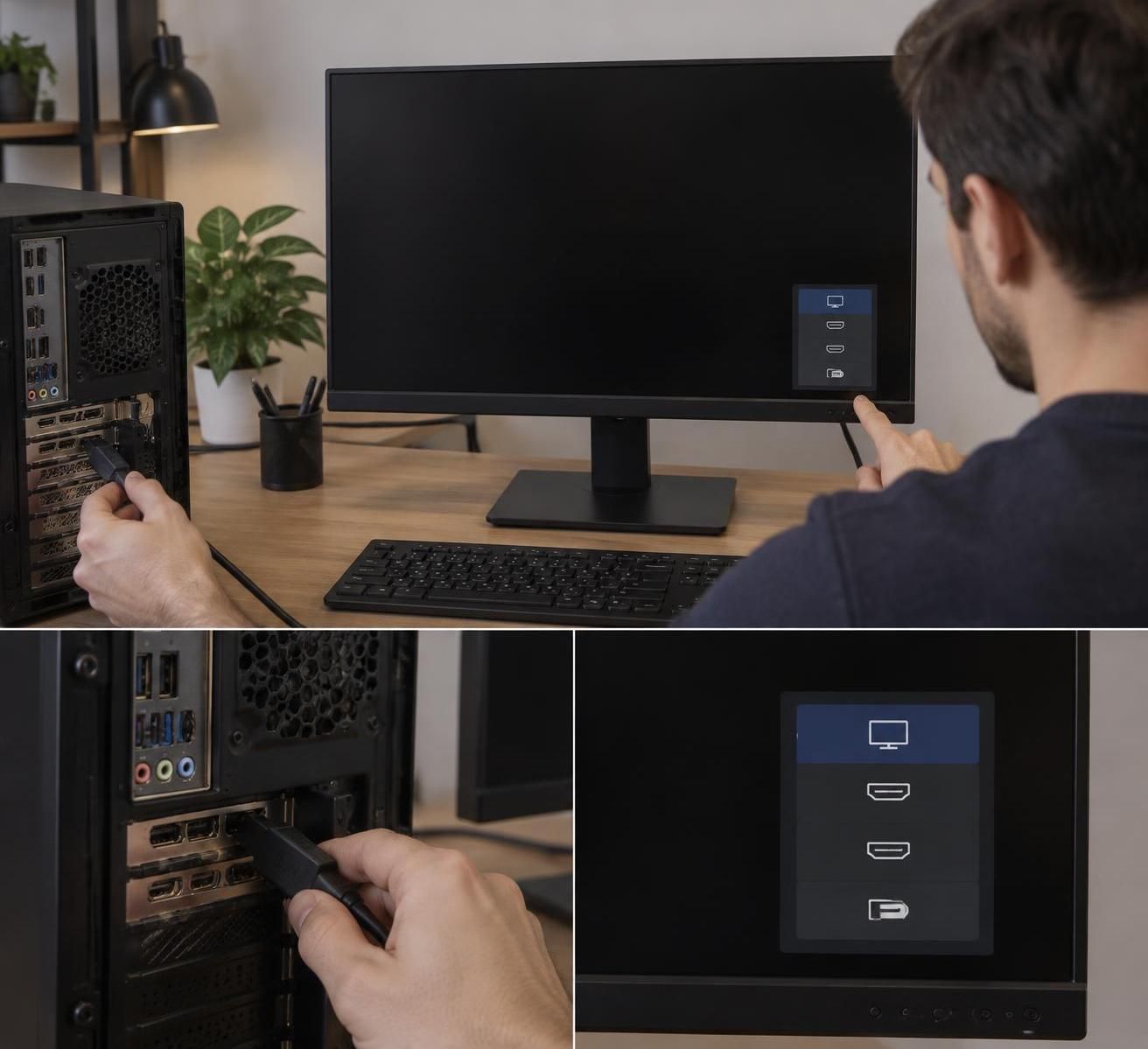
Quand l’ordinateur s’allume mais que rien ne s’affiche, commence par l’écran lui-même. Vérifie qu’il est sous tension, que la bonne entrée est sélectionnée, puis débranche et rebranche le câble HDMI, DisplayPort ou USB-C. Un écran réglé sur la mauvaise source donne exactement l’impression d’un PC en panne.
Si tu utilises un ordinateur fixe, vérifie où le câble est branché. Avec une carte graphique dédiée, il doit généralement être relié aux sorties de cette carte, et non aux prises vidéo de la carte mère. Ce détail paraît évident, mais il arrive qu’un câble soit déplacé lors du nettoyage ou après l’installation d’un nouveau composant.
Teste ensuite un autre câble ou un autre écran, si tu en as un sous la main. Sur un portable, branche un moniteur externe et utilise la combinaison de touches indiquée par le fabricant pour basculer l’affichage. Si l’image apparaît sur l’écran externe, la panne concerne probablement la dalle, son câble interne ou le rétroéclairage, plutôt que Windows.
Pour un diagnostic rapide, observe aussi les voyants du clavier et de la tour. Des ventilateurs qui tournent ne prouvent pas que le démarrage est terminé. Si le clavier ne réagit pas et que l’écran reste noir avant même l’apparition du logo du fabricant, une panne matérielle devient plus plausible.
Le PC semble figé : tenter un redémarrage forcé sans risque
Un écran noir peut accompagner un blocage temporaire, notamment après une sortie de veille ou une mise à jour. Attends une minute avant d’intervenir : certains ordinateurs terminent une opération avec un affichage momentanément indisponible. Si rien ne change, maintiens le bouton d’alimentation quelques secondes, jusqu’à l’arrêt complet, puis redémarre.
Ce redémarrage forcé peut faire perdre les documents non enregistrés. Il ne faut donc pas enchaîner les coupures de courant à répétition. Débranche ensuite les accessoires qui ne sont pas nécessaires au démarrage : disque USB, station d’accueil, imprimante, manette ou adaptateur. Un périphérique défectueux peut bloquer l’initialisation, et cette vérification ne demande aucun outil.
Au redémarrage, note précisément ce que tu vois : écran noir immédiat, logo du fabricant, cercle de chargement, curseur visible ou message d’erreur. Cette chronologie aide à séparer un problème d’affichage d’un échec de démarrage de Windows. Pour mieux comprendre les différences entre les versions récentes du système, consulte aussi ce guide sur les différences entre Windows 10 et Windows 11.
Si le PC revient à la normale après avoir retiré un accessoire, rebranche les éléments un par un. Tu trouveras ainsi celui qui déclenche le blocage, au lieu de conclure trop vite à une panne de la carte mère. Le dépannage informatique efficace commence souvent par ce type d’élimination simple.
Écran noir après le logo Windows : tester le mode sans échec
Quand le logo apparaît puis disparaît, Windows a probablement commencé à se charger. Un pilote graphique incompatible, une mise à jour interrompue ou un logiciel lancé au démarrage peut alors produire un écran noir. Si le curseur reste visible, essaie Ctrl + Alt + Suppr : l’apparition de l’écran de sécurité indique que Windows répond encore, même si le bureau ne s’affiche pas.
Le mode sans échec démarre Windows avec un ensemble réduit de pilotes et de services. Pour y accéder lorsque le démarrage normal échoue, laisse Windows ouvrir son environnement de récupération après plusieurs démarrages interrompus, puis choisis les options de dépannage et de démarrage. Les menus peuvent varier selon la version installée ; ce pas-à-pas consacré au mode sans échec de Windows 10 détaille la procédure pour cette édition.
Une fois en mode sans échec, ouvre le Gestionnaire de périphériques et vérifie la rubrique des cartes graphiques. Si la panne a commencé après une mise à jour, tente de revenir au pilote précédent. Sinon, désinstalle le pilote concerné, puis redémarre : Windows peut charger un pilote générique, suffisant pour retrouver l’affichage et installer ensuite la version adaptée au modèle exact de la carte graphique.
Évite les outils de mise à jour de pilotes trouvés au hasard sur le Web. Pour une carte NVIDIA, AMD ou Intel, privilégie le site du fabricant ou celui du constructeur du PC portable. Un pilote graphique prévu pour une autre variante matérielle peut empirer la situation, surtout sur les portables dont les composants sont personnalisés.
Écran noir persistant : utiliser la réparation Windows et la récupération système
Si le mode sans échec ne suffit pas, ouvre l’environnement de récupération Windows. L’option de réparation au démarrage cherche à corriger certains problèmes qui empêchent le chargement du système. Elle ne répare pas une dalle cassée ou une carte graphique en panne, mais peut aider après une mise à jour interrompue ou une modification du démarrage.
La récupération système permet de revenir à un point de restauration antérieur, lorsqu’il en existe un. Les fichiers personnels ne sont normalement pas la cible de cette opération, mais certains pilotes et logiciels installés depuis le point choisi peuvent être retirés. Lis les indications affichées avant de confirmer et, si les données sont importantes, évite les options de réinitialisation avant d’avoir organisé une sauvegarde.
| Symptôme observé | Piste à vérifier | Action conseillée |
|---|---|---|
| Aucune image, même avant le logo | Écran, câble ou sortie vidéo | Tester une autre entrée, un câble ou un écran |
| Logo visible, puis écran noir | Pilote ou démarrage de Windows | Essayer le mode sans échec |
| Image sur écran externe seulement | Dalle ou connexion interne | Faire contrôler l’écran du portable |
| Blocage après une mise à jour | Fichiers système ou pilote récent | Lancer la réparation ou la restauration |
Si aucune image n’apparaît dans le BIOS ou sur l’écran du fabricant, une réinstallation de Windows ne règlera probablement rien. Sur un PC fixe, vérifie les branchements internes uniquement si tu sais le faire sans forcer et après avoir coupé l’alimentation. Pour une machine sous garantie, mieux vaut contacter le fabricant plutôt que démonter un portable : un connecteur fragile peut transformer une panne simple en réparation plus coûteuse.
Avant de réinstaller : garder une méthode de diagnostic claire
Une réinstallation complète est souvent proposée trop tôt. Elle efface du temps, peut compliquer la récupération des fichiers et ne corrige pas un câble mal branché ou une carte graphique défaillante. Note les changements récents : nouveau pilote, mise à jour de Windows, ajout de mémoire, écran remplacé ou sortie de veille anormale. Une panne qui suit immédiatement une modification donne une piste concrète.
Procède dans cet ordre : écran et câbles, périphériques, redémarrage, observation du logo, mode sans échec, puis outils de récupération. Cette séquence évite de mélanger les causes matérielles et logicielles. Si tu dois confier le PC à un réparateur, indique les tests déjà réalisés et le moment précis où l’affichage disparaît. Ces détails font gagner du temps au diagnostic.
Un écran noir n’est pas un diagnostic en soi, seulement un symptôme. Le point utile est de savoir si l’ordinateur produit encore une image avant le chargement de Windows : cette réponse détermine la suite des vérifications.
Pourquoi mon PC s’allume mais l’écran reste noir ?
La cause peut être l’écran, une mauvaise entrée vidéo, un câble débranché, la carte graphique ou un blocage de Windows. Vérifie d’abord l’écran et teste une autre sortie ou un moniteur externe.
Un redémarrage forcé peut-il abîmer l’ordinateur ?
Une coupure ponctuelle par le bouton d’alimentation ne détériore généralement pas le matériel, mais elle peut faire perdre des données non enregistrées. Évite les coupures répétées pendant une mise à jour.
Comment savoir si le pilote graphique est responsable ?
Si le logo du fabricant s’affiche puis que l’écran devient noir au chargement de Windows, teste le mode sans échec. Si l’affichage fonctionne dans ce mode, un pilote ou un logiciel chargé au démarrage peut être en cause.
Quand faut-il confier le PC à un réparateur ?
Fais contrôler l’appareil si aucune image n’apparaît avant Windows malgré un autre écran et un autre câble, ou si tu suspectes une panne de carte graphique, de dalle ou de connecteur interne.
