
Un fichier GPX contient des données de positionnement, mais il ne s’ouvre pas comme une photo ou un document bureautique. Selon le logiciel utilisé, il peut afficher un itinéraire, une trace enregistrée pendant une randonnée ou des points précis comme un refuge et un parking. Pour ouvrir un fichier GPX, il faut donc choisir un outil adapté à l’usage : vérifier rapidement un parcours, le modifier ou le suivre sur le terrain.
Sur un ordinateur, un logiciel GPX pour PC ou une application pour Mac permet de consulter les données avec une carte. Sur smartphone, une application GPX pour smartphone est plus pratique pour naviguer, notamment hors connexion. Une visionneuse GPX en ligne évite toute installation, mais suppose parfois d’envoyer le fichier sur un service distant. Le bon choix dépend autant de l’appareil que de la confidentialité souhaitée.
Pour illustrer les différences, prenons le cas de Camille, qui reçoit le parcours d’une randonnée en pièce jointe. Elle veut d’abord vérifier la distance sur son ordinateur, puis retrouver le tracé sur son téléphone au départ du sentier. Le fichier est le même dans les deux cas, mais les opérations ne le sont pas : visualiser une trace GPX n’équivaut pas forcément à lancer une navigation guidée.
En bref
- Sur Windows, GPXSee convient pour consulter une trace sans configuration lourde.
- Sur Mac, GPXSee ou Garmin BaseCamp permettent d’afficher et d’examiner un fichier GPX.
- Sur téléphone, importez le fichier dans une application de cartographie compatible.
- En ligne, vérifiez les options de confidentialité avant d’envoyer le parcours.
- Convertissez le fichier seulement si l’application cible ne reconnaît pas le format GPX.
Ouvrir un fichier GPX sur PC avec un lecteur adapté
Sous Windows, un double-clic sur un fichier GPX ne lance pas nécessairement un programme utile. Le système peut proposer un éditeur de texte, car le GPX est un fichier XML : il contient des coordonnées et des informations structurées, pas une carte déjà dessinée. Pour lire le parcours sur un fond cartographique, il faut un lecteur GPX.

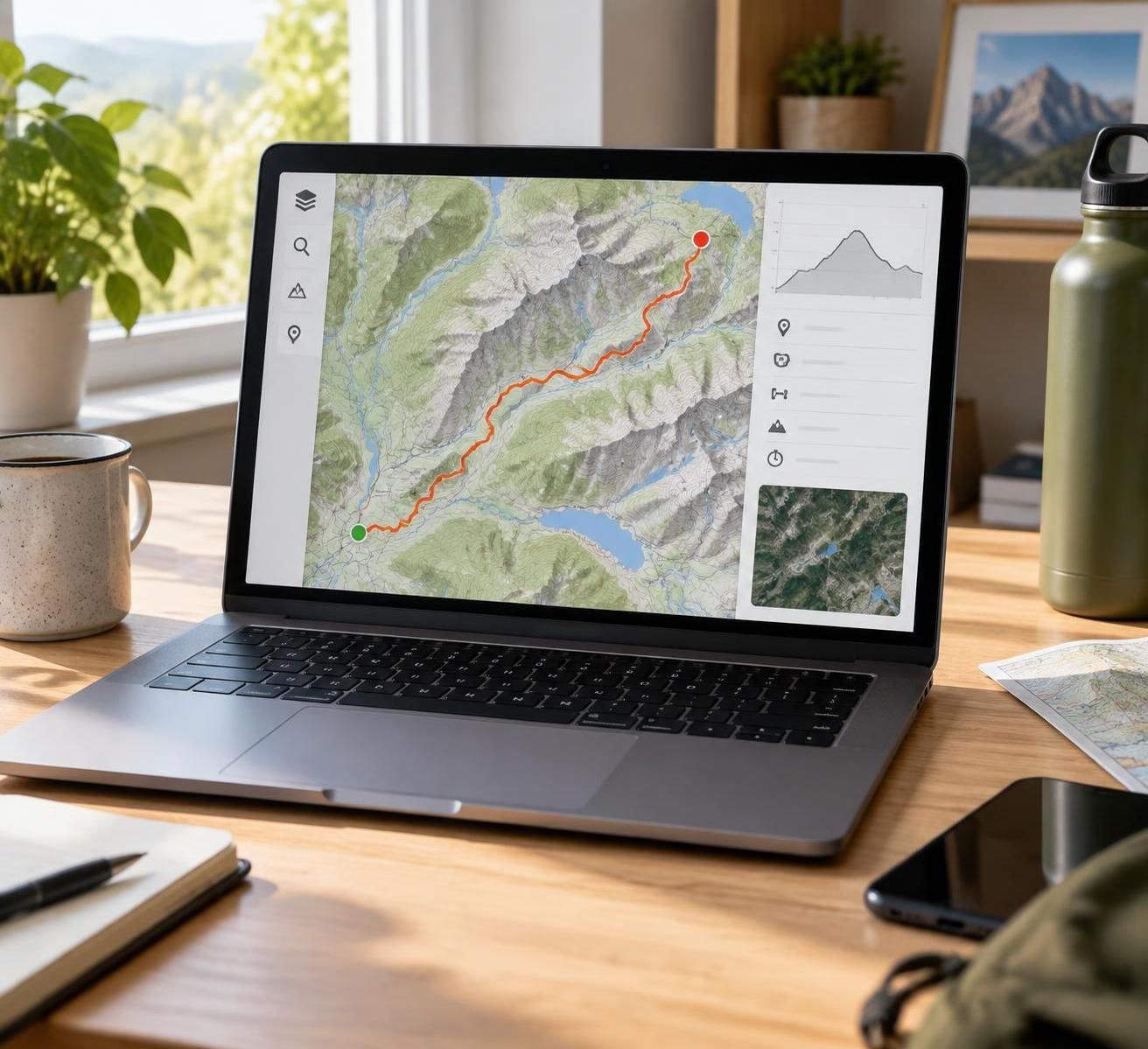
GPXSee est un choix pratique pour consulter des traces et des itinéraires sur PC. Après installation, ouvre le fichier depuis le menu du logiciel ou associe l’extension .gpx à l’application. Le parcours apparaît sur une carte, avec des informations comme la distance et le profil d’altitude lorsque les données correspondantes sont présentes.
Garmin BaseCamp peut convenir si le fichier fait partie d’un usage lié à un appareil Garmin ou à la préparation de parcours. Pour une simple vérification, un outil plus léger est souvent préférable : installer une suite complète pour regarder une trace une fois, c’est sortir le tracteur pour déplacer une brouette.
Si le fichier s’affiche comme du texte illisible dans le Bloc-notes, il n’est pas nécessairement endommagé. Il est simplement ouvert avec le mauvais programme. Évite de modifier les coordonnées à la main sans raison : une virgule déplacée ou une balise supprimée peut rendre le fichier inutilisable.
Ouvrir un GPX sur Mac sans le convertir
Sur macOS, un fichier GPX peut être aperçu dans un éditeur de texte, mais cette lecture ne montre pas le parcours sur une carte. Pour ouvrir un GPX sur Mac et comprendre réellement où passe l’itinéraire, installe une application compatible comme GPXSee. Garmin BaseCamp est une autre option, surtout si tu prépares des parcours destinés à un appareil Garmin.
La méthode la plus simple consiste à lancer l’application, puis à utiliser sa commande d’ouverture pour sélectionner le fichier. Il est aussi possible de glisser le document dans la fenêtre du logiciel. Si macOS demande quelle application utiliser, choisis le lecteur installé et, si tu ouvres régulièrement des traces, définis-le comme application par défaut pour les fichiers .gpx.
Apple Plans n’est pas un lecteur GPX généraliste. Renommer l’extension ou tenter de faire glisser le fichier dans Plans ne transforme pas automatiquement la trace en itinéraire exploitable. Pour transférer le parcours vers un outil de navigation, vérifie plutôt si l’application cible propose une fonction d’importation ou accepte le partage du fichier depuis le Finder.
Un détail évite bien des recherches : contrôle que le fichier téléchargé se termine bien par « .gpx ». Certains navigateurs ajoutent une extension comme .xml ou enregistrent une page web au lieu du fichier. Dans ce cas, le problème vient du téléchargement, pas de l’application Mac.
Lire un fichier GPX sur smartphone avant le départ
Sur téléphone, le but est souvent de suivre le parcours dehors, parfois sans réseau. Une application GPX pour smartphone comme OsmAnd ou Organic Maps peut importer une trace et l’afficher sur une carte. Les intitulés de menus changent selon les versions, mais le principe reste généralement le même : ouvrir le fichier depuis le gestionnaire de fichiers, puis choisir l’application de cartographie.
Sur iPhone, le fichier reçu par courriel peut être enregistré dans l’application Fichiers. Utilise ensuite le menu de partage pour l’envoyer à une application compatible. Sur Android, passe par le gestionnaire de fichiers ou le menu de partage du navigateur. Si le téléphone ne propose aucune application adaptée, installe d’abord un outil qui accepte explicitement l’importation GPX.
Avant de partir, télécharge la carte de la zone si l’application permet une consultation hors ligne. Un tracé visible à la maison avec le Wi-Fi ne garantit pas que le fond de carte sera disponible au milieu d’une vallée. Camille peut aussi vérifier que le parcours importé est bien une trace complète, et non une simple série de points sans indications de navigation.
Pour un vélo ou une randonnée, compare la trace avec le terrain et les indications locales. Un fichier GPX n’est pas une garantie que le chemin est ouvert, praticable ou autorisé. Garde une batterie suffisante et, pour une sortie isolée, une carte de secours : le GPS du téléphone ne remplace pas le jugement sur place.
Utiliser une visionneuse GPX en ligne et protéger ses données
Une visionneuse GPX en ligne est utile lorsqu’il faut consulter un parcours depuis un ordinateur qui ne permet pas d’installer de logiciel. Le fonctionnement est direct : on sélectionne le fichier, le service place la trace sur une carte et affiche, selon ses fonctions, la distance ou le dénivelé. Certains outils proposent aussi l’édition d’un itinéraire.
Cette facilité a une contrepartie. Un parcours peut révéler un domicile, un lieu de travail, des habitudes de déplacement ou le point de départ d’une sortie. Pour une trace personnelle ou liée à un client, mieux vaut privilégier un logiciel local ou lire les règles du service avant l’envoi. Le fait qu’un fichier soit « juste une carte » ne le rend pas anonyme.
Si le tracé apparaît au mauvais endroit, contrôle les coordonnées et la zone d’affichage avant de conclure à une erreur de fichier. Un parcours peut aussi sembler vide lorsque la visionneuse ne reconnaît pas une extension particulière ou attend une trace plutôt qu’un itinéraire. Dans ce cas, teste un lecteur installé sur l’ordinateur.
Le convertisseur GPX devient utile seulement si l’application de destination refuse le format ou demande un autre type de fichier. Convertir n’améliore pas la précision des coordonnées et peut faire perdre des métadonnées. Conserve toujours une copie du fichier d’origine, surtout avant une conversion ou une modification en ligne.
Choisir l’outil selon le type de fichier et l’usage
Un fichier GPX peut contenir des points de passage, un itinéraire composé d’étapes ou une trace enregistrée au fil du déplacement. Ces éléments ne se comportent pas toujours de la même manière dans les applications. Une trace décrit généralement un chemin déjà enregistré ; un itinéraire peut être recalculé par le logiciel selon ses cartes et ses réglages.
Avant d’importer le document, identifie ce que tu veux en faire. Pour simplement regarder le parcours, GPXSee suffit souvent. Pour préparer une sortie, un outil qui montre le relief et permet d’examiner les points de passage sera plus utile. Pour suivre le trajet dehors, privilégie l’application mobile et teste l’importation avant le départ.
| Besoin | Outil à privilégier | À vérifier |
|---|---|---|
| Consulter sur Windows | GPXSee ou Garmin BaseCamp | Que le fichier s’affiche sur une carte |
| Consulter sur Mac | GPXSee ou Garmin BaseCamp | Que l’extension du fichier soit bien .gpx |
| Suivre sur téléphone | OsmAnd, Organic Maps ou une application compatible | Importation et cartes hors ligne |
| Vérifier rapidement dans un navigateur | Une visionneuse GPX en ligne | Confidentialité et possibilité de téléchargement |
Dans le cas de Camille, le plus sûr est de vérifier le parcours sur ordinateur, puis de l’importer dans l’application mobile qu’elle utilisera réellement. Ce test rapide révèle les problèmes de format avant d’être au départ du sentier. Un fichier de trace GPS est facile à transporter, mais son utilité dépend de l’application qui sait l’interpréter.
Comment ouvrir un fichier GPX sans installer de logiciel ?
Utilise une visionneuse GPX en ligne qui accepte l’importation de fichiers. Pour une trace personnelle, vérifie les règles de confidentialité du service avant de l’envoyer.
Pourquoi mon fichier GPX s’ouvre-t-il dans le Bloc-notes ?
Le GPX est un format XML et Windows peut l’associer à un éditeur de texte. Ouvre-le avec un lecteur GPX comme GPXSee pour afficher le parcours sur une carte.
Peut-on ouvrir un GPX directement dans Apple Plans ?
Apple Plans ne sert pas de lecteur GPX généraliste. Il faut d’abord importer le fichier dans une application compatible, puis utiliser ses options de partage ou d’exportation si elles sont disponibles.
Faut-il convertir un fichier GPX avant de l’utiliser sur smartphone ?
Pas si l’application mobile accepte le format GPX. La conversion est utile uniquement lorsque l’application cible refuse le fichier ou demande un autre format ; conserve alors une copie de l’original.
